Co to właściwie jest PWA?
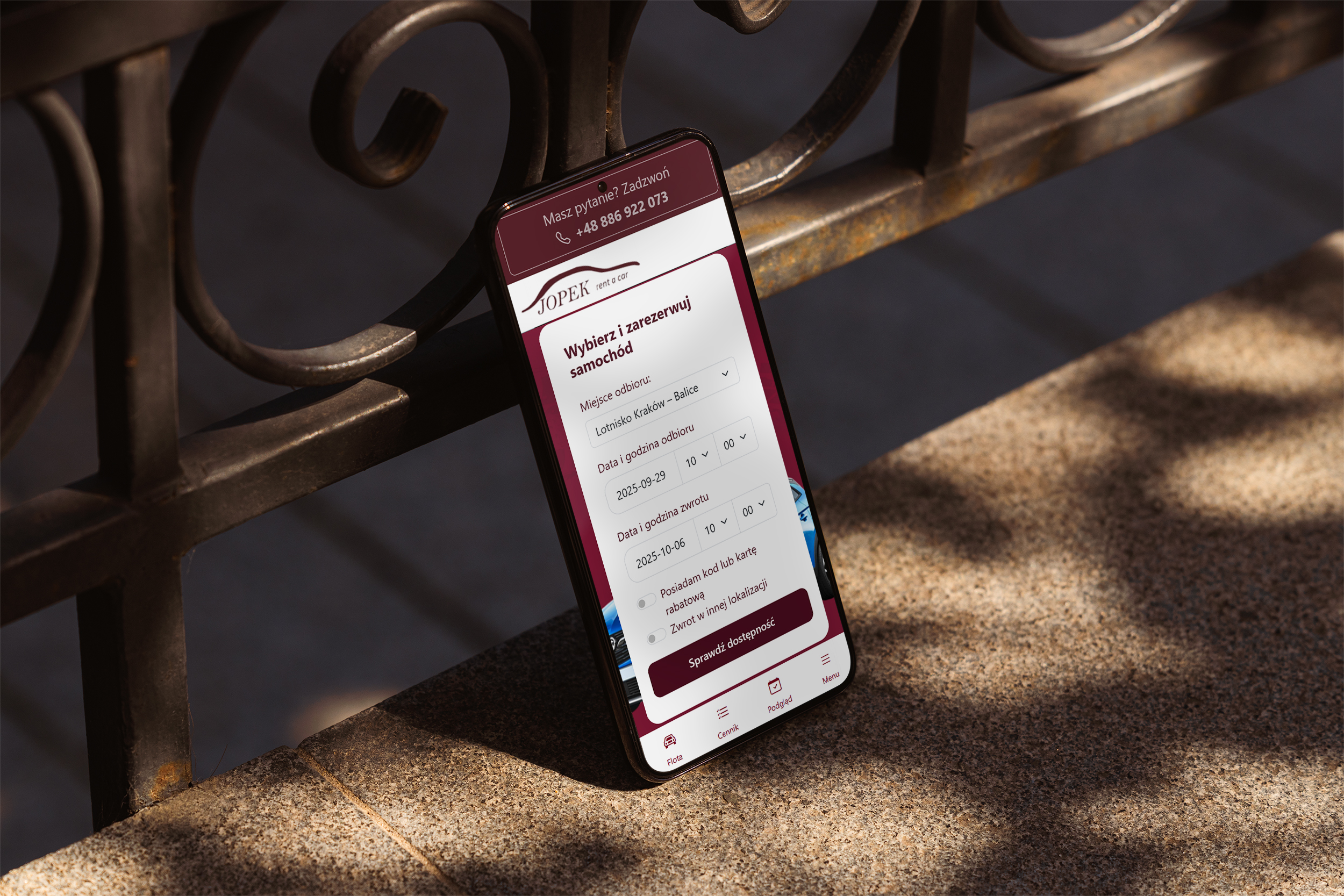
PWA, czyli Progressive Web App, to nowoczesna wersja strony internetowej, którą można zainstalować na telefonie, tablecie lub komputerze. Po instalacji działa podobnie jak klasyczna aplikacja:
- ma własną ikonę,
- uruchamia się w osobnym oknie,
- często działa także offline,
- jest dostępna tak samo łatwo jak inne aplikacje.
SAFARI
Instalowanie PWA na iOS
Na urządzeniach Apple instalacja jest możliwa wyłącznie w przeglądarce Safari:
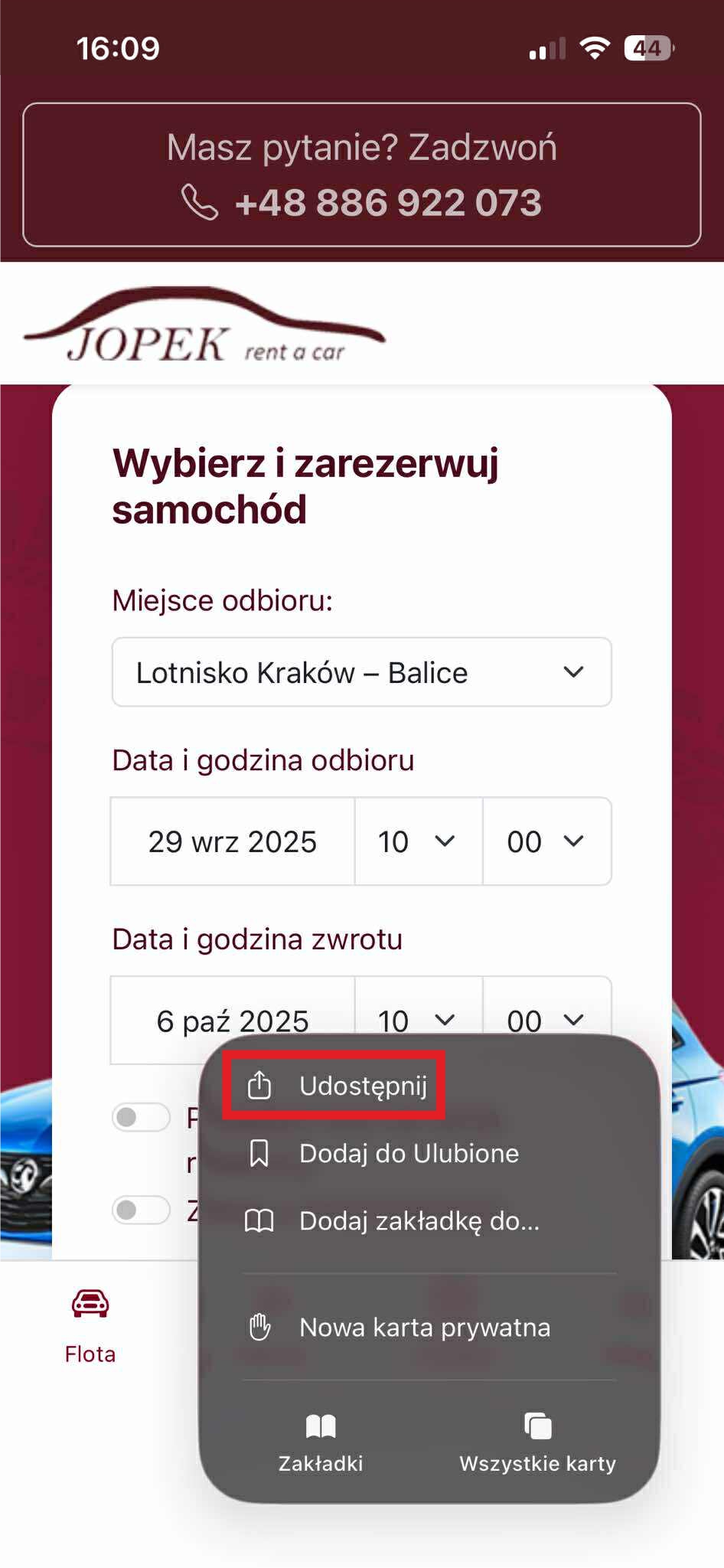
- Otwórz stronę aplikacji w Safari, kliknij menu.
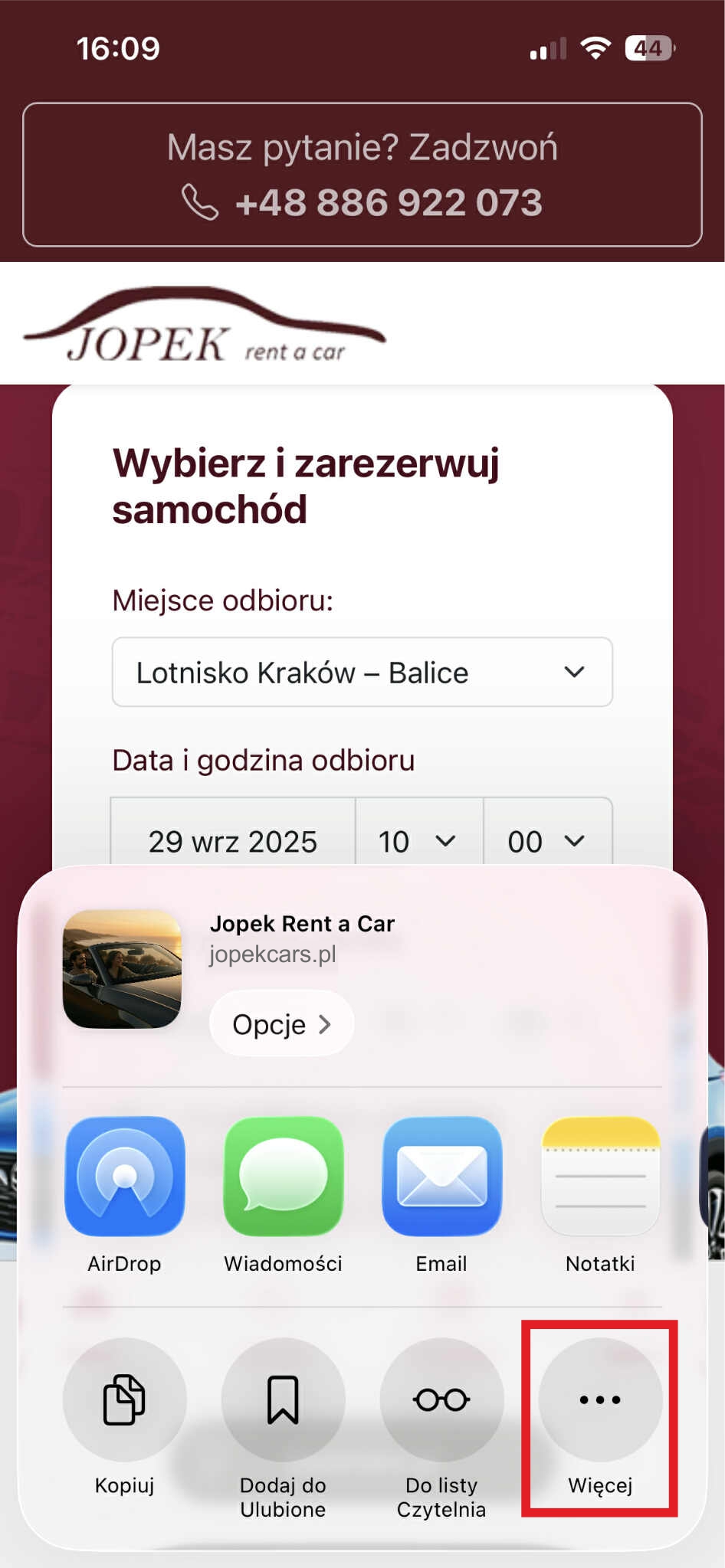
- Kliknij przycisk Udostępnij.
- Następnie z listy wybierz Więcej .
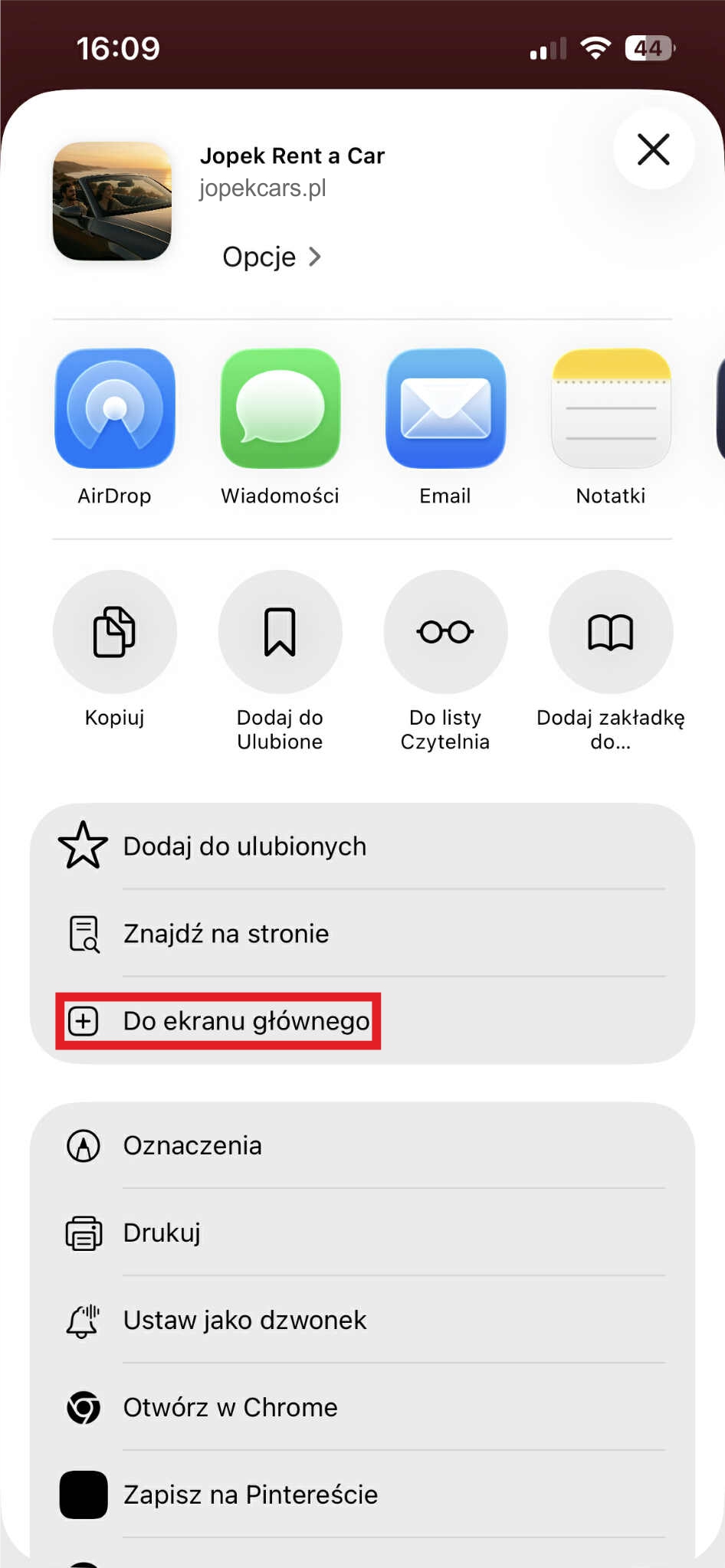
- Z listy opcji wybierz Do ekranu początkowego.
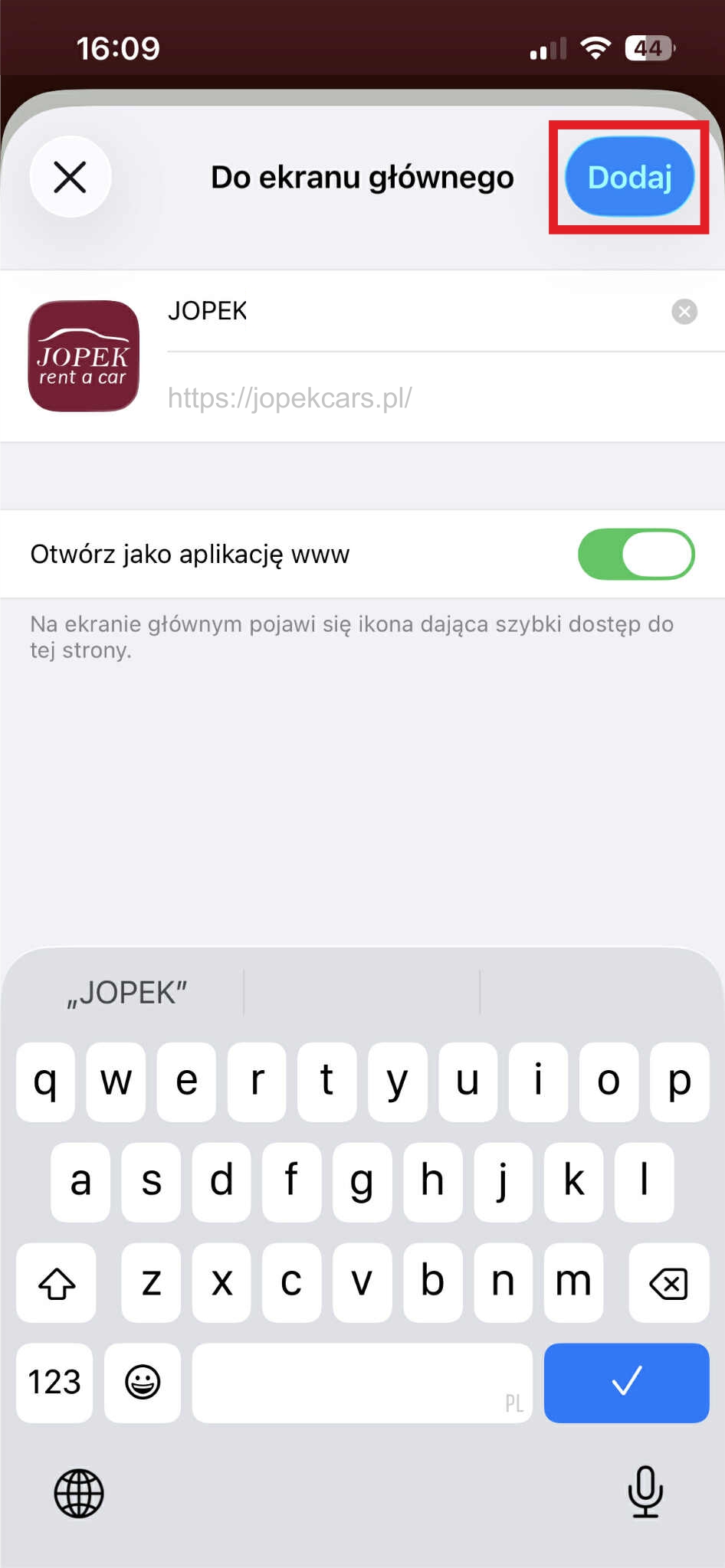
- Nadaj nazwę (np. „Moja aplikacja”) i zatwierdź przyciskiem Dodaj.
👉 Ikona pojawi się na ekranie głównym i od tej pory możesz uruchamiać aplikację jednym dotknięciem.
CHROME
Instalowanie PWA na Androidzie
Jeśli korzystasz z telefonu lub tabletu z Androidem, najlepszym wyborem jest przeglądarka Google Chrome:
- Otwórz stronę aplikacji w Chrome.
- Kliknij menu (trzy kropki w prawym górnym rogu).
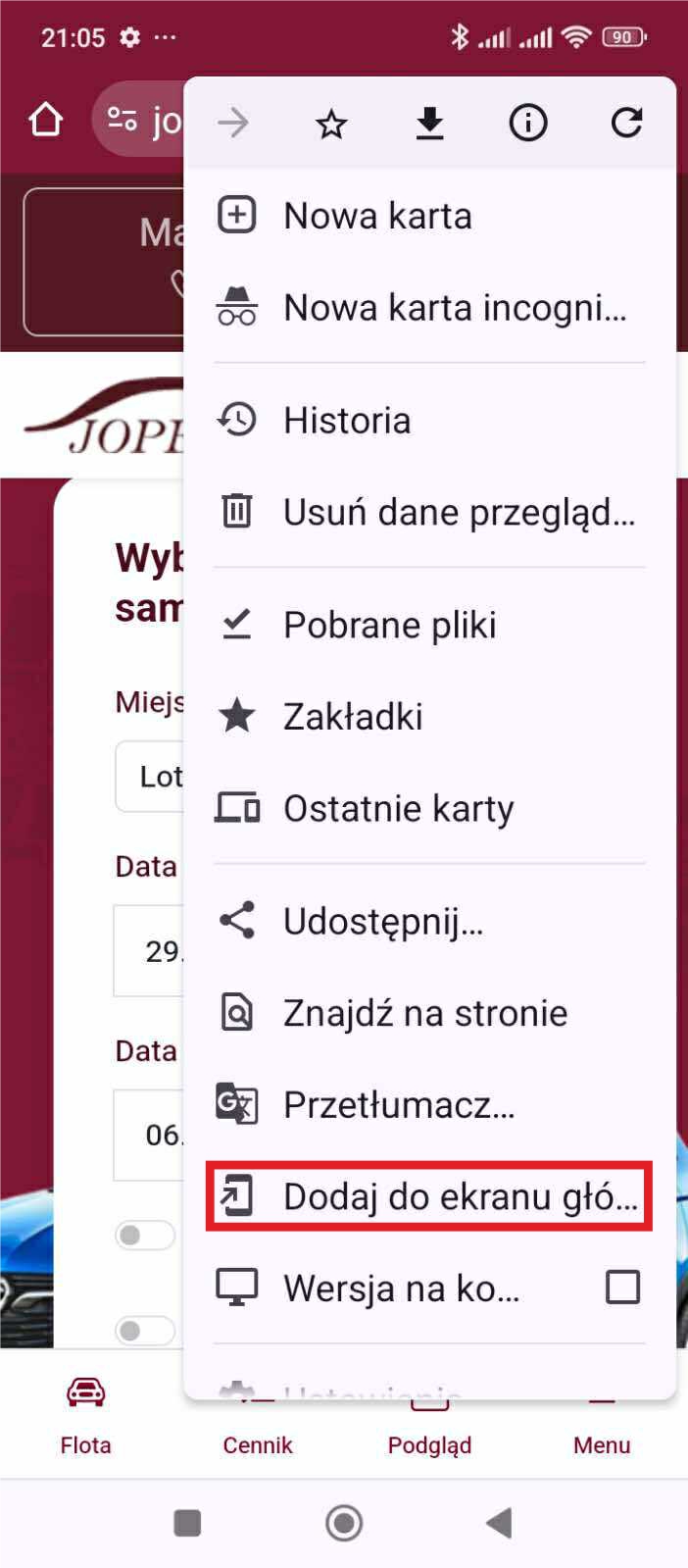
- Wybierz opcję Dodaj do ekranu głównego lub Zainstaluj aplikację.
- Potwierdź wybór klikając Zainstaluj.
👉 Aplikacja zostanie dodana do pulpitu i uruchomisz ją tak samo jak inne aplikacje zainstalowane w telefonie.
Instalacja na komputerze ( Windows / macOS )
Przeglądarki Google Chrome oraz Microsoft Edge najlepiej radzą sobie z instalacją aplikacji progresywnych na komputerach z systemem Windows i macOS. Sam proces wygląda niemal identycznie w obu przypadkach:
- Wejdź na stronę, którą chcesz dodać jako PWA.
- Jeśli witryna obsługuje ten tryb, obok paska adresu pojawi się specjalna ikona instalacji.
- Kliknij ikonę i potwierdź wybór przyciskiem Zainstaluj.
- W razie potrzeby możesz też skorzystać z menu (trzy kropki) i tam wybrać opcję instalacji.
Po zakończeniu instalacji:
- w systemie Windows aplikacja pojawi się w menu Start,
- na Macu znajdziesz ją w Launchpadzie i wyszukasz przez Spotlight.
Microsoft Edge
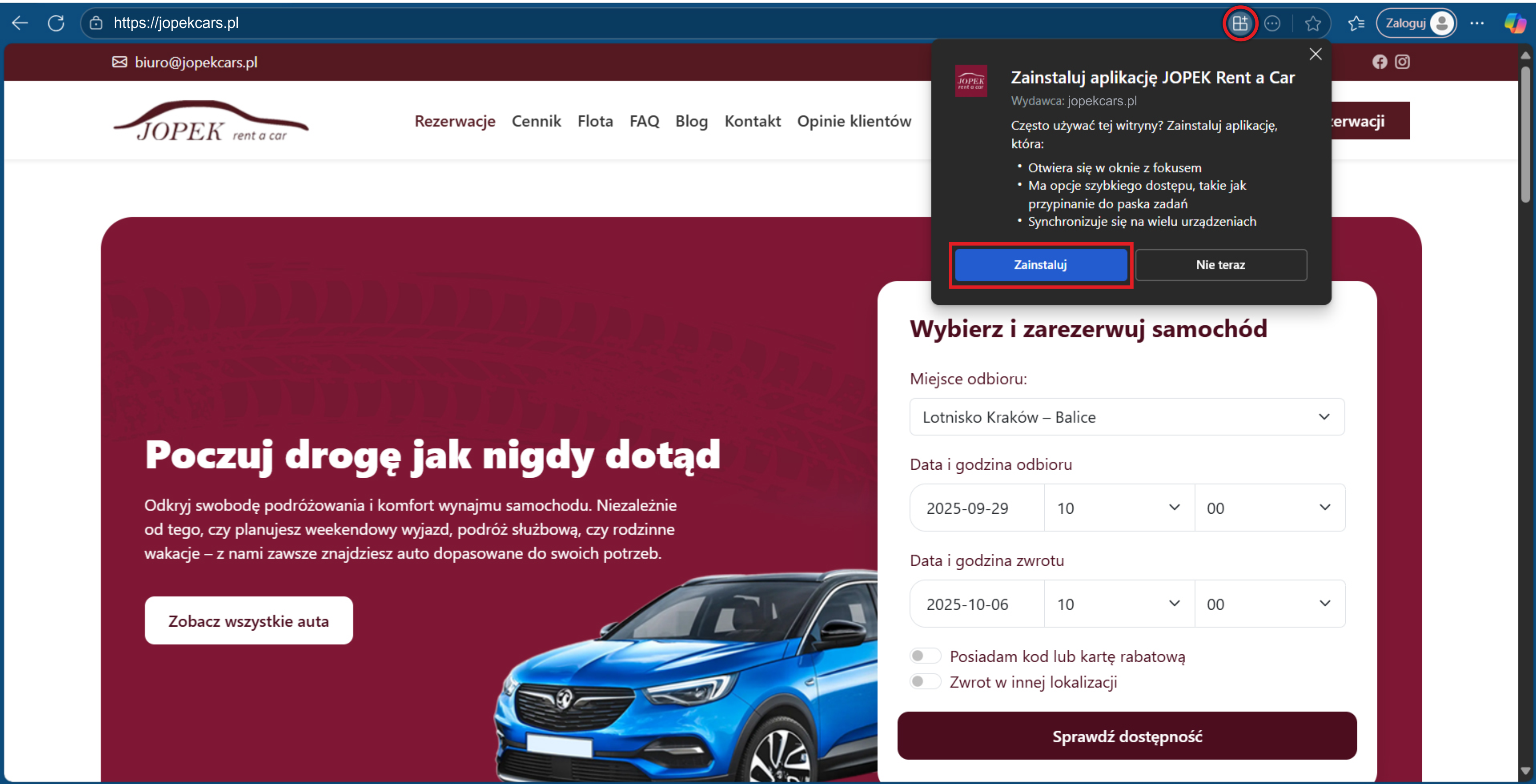
Zrzuty ekranu pokazujące kroki instalacji PWA w przeglądarce Microsoft Edge
Safari

Zrzuty ekranu pokazujące kroki instalacji PWA w przeglądarce Safari
Google Chrome
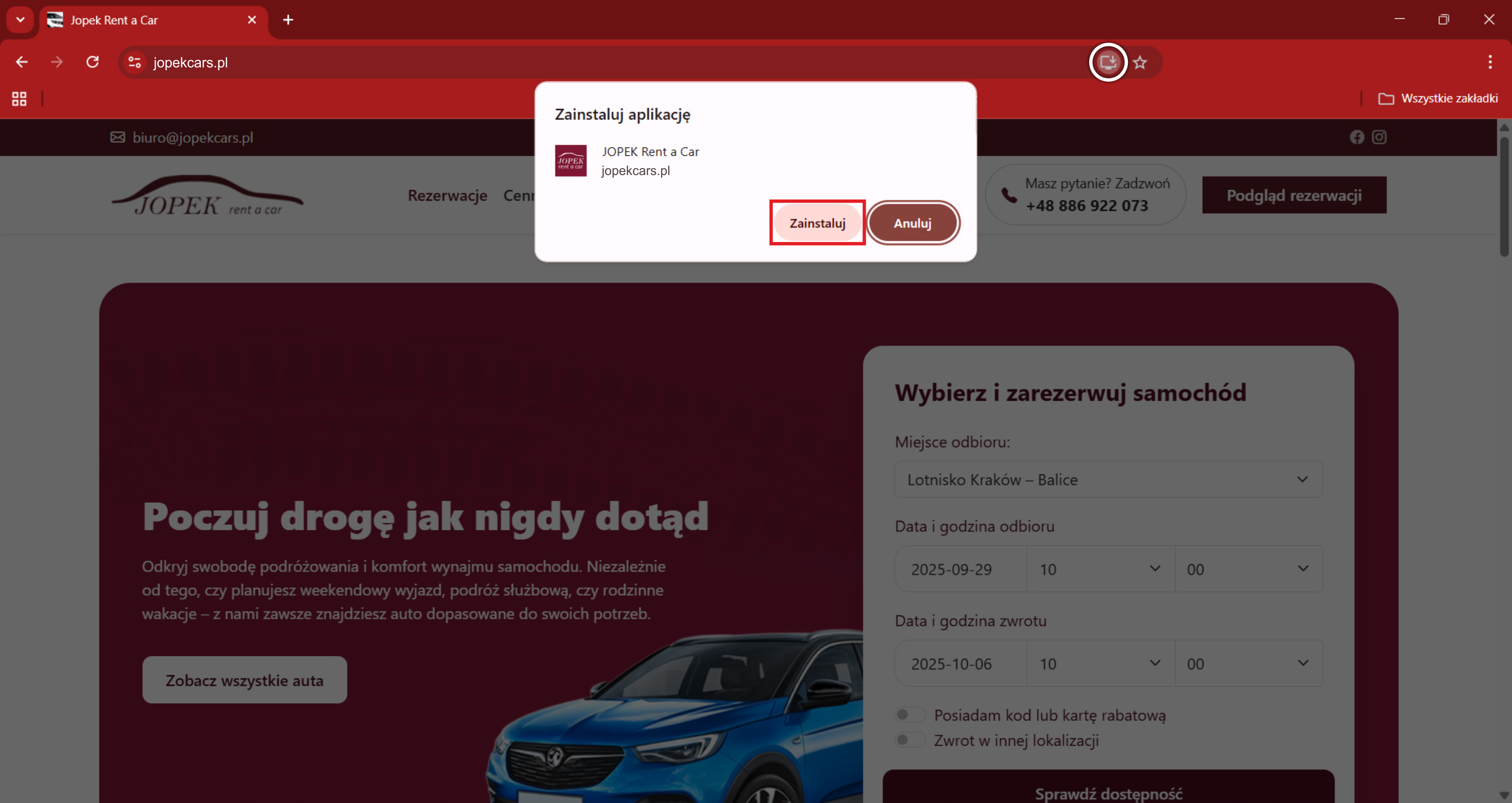
Zrzuty ekranu pokazujące kroki instalacji PWA w przeglądarce Google Chrome